KEIKAK
プロジェクト管理プラグイン
操作ガイド
タスクを一括複製する
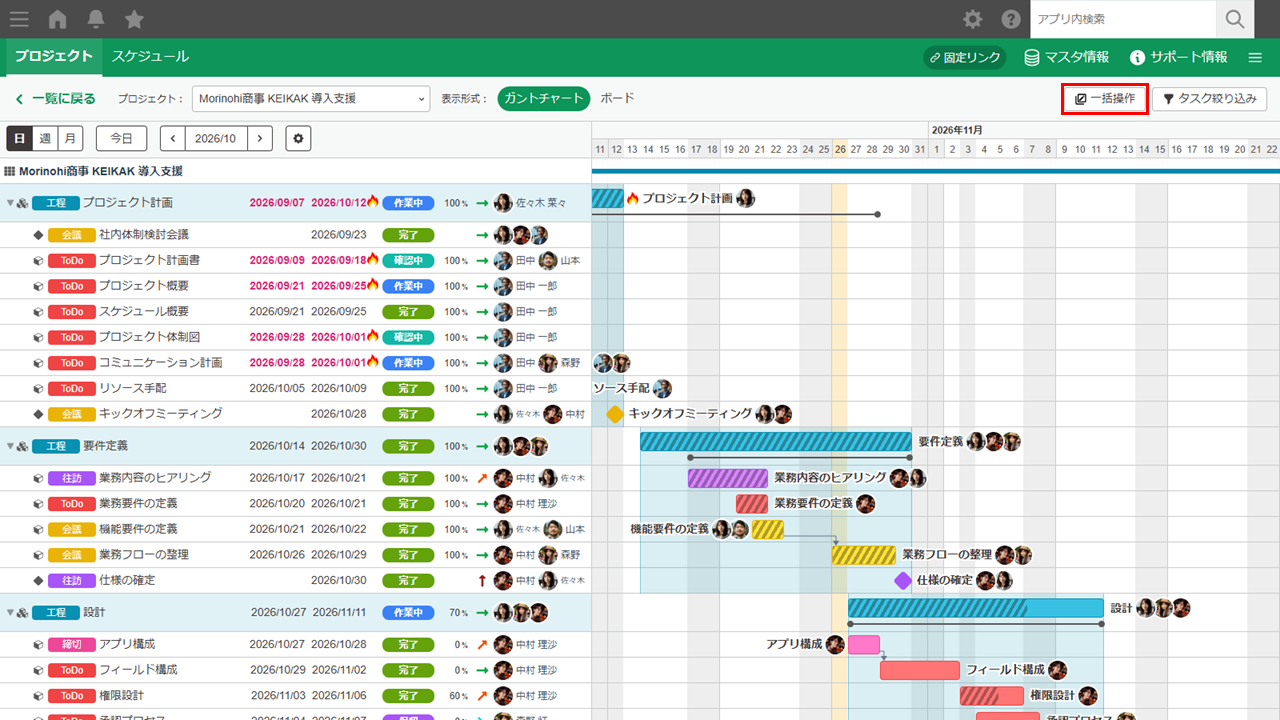
「一括操作」ボタンをクリックします
一括編集設定用のポップアップ画面を表示します。
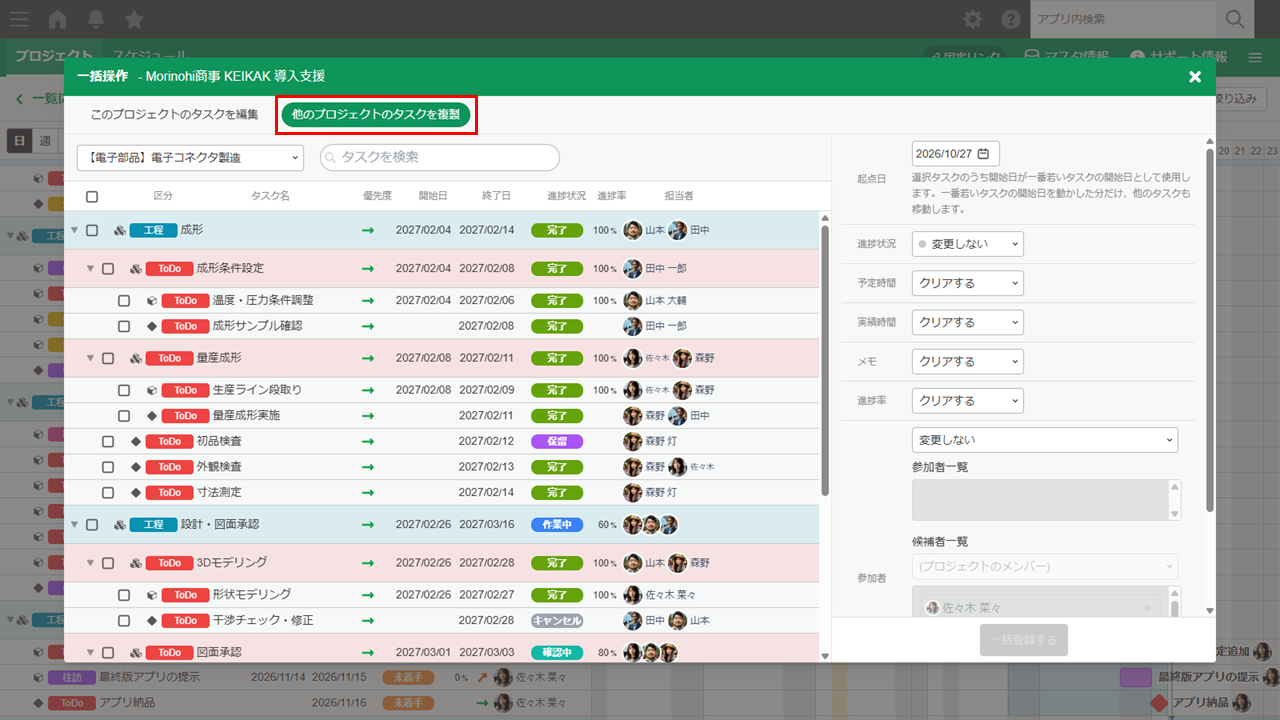
「他のプロジェクトのタスクを複製」タブを選択します
現在選択しているプロジェクトとは別のプロジェクトのタスクが表示されます。
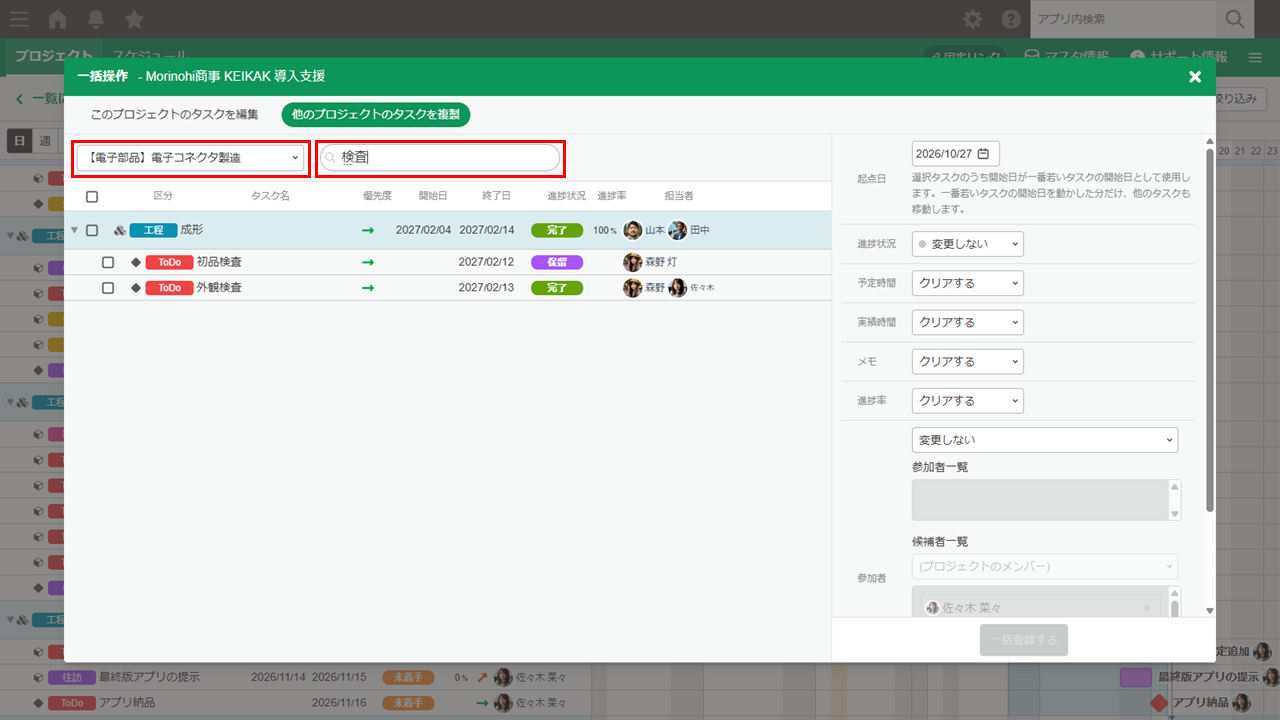
複製元のプロジェクトを選択します
画面左上のプルダウンから、複製元のプロジェクトを選択します。
タスクの検索窓にタスク名の一部を入力すると、プルダウンで選択しているプロジェクトの中で、 入力した文字列を含むタスクが絞り込まれて表示されます。
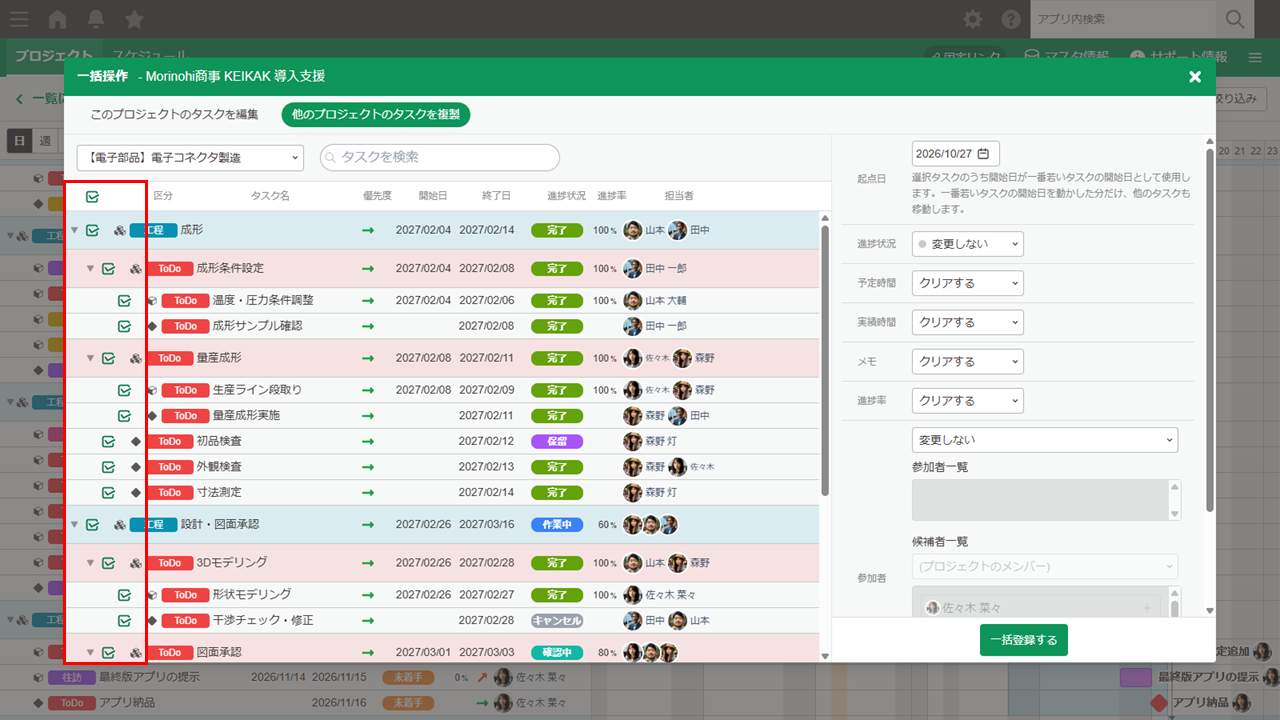
複製対象のタスクを選択します
画面左側のタスク一覧から、複製したいタスクにチェックを入れます。
すべてのタスクを選択する場合は、一覧上部のチェックボックスをクリックします。
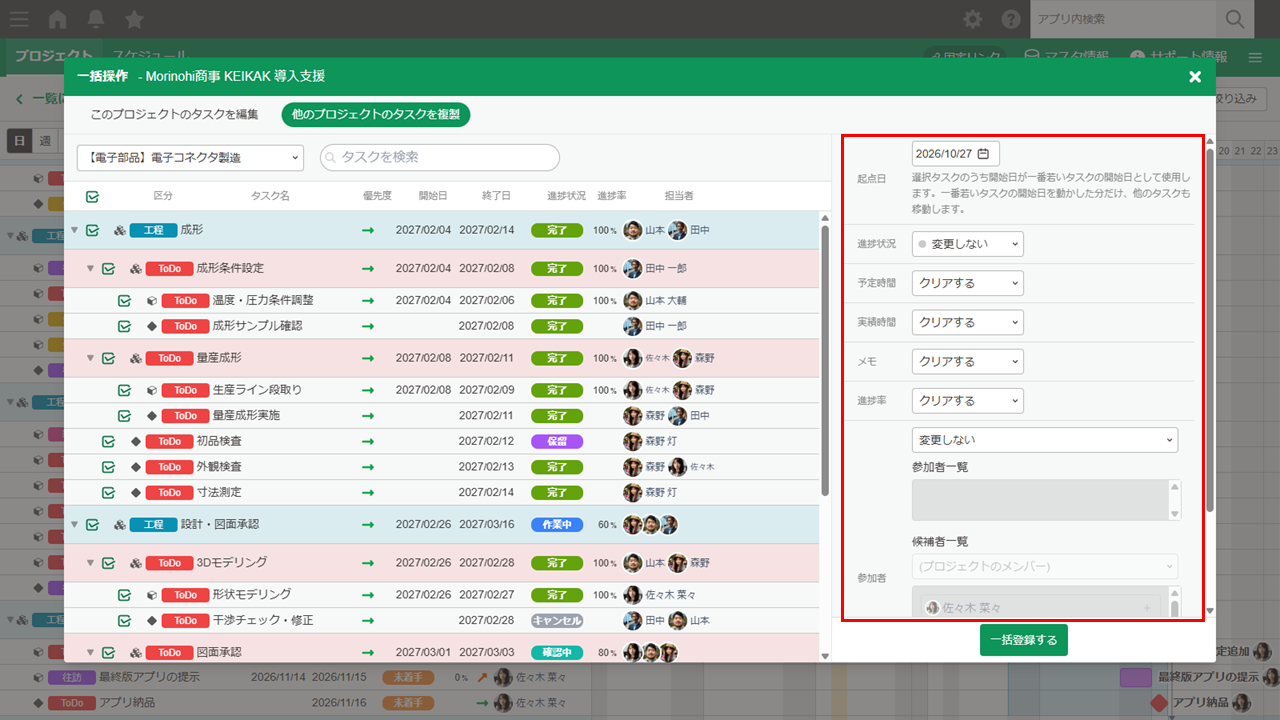
複製する項目と内容を設定します
画面右側で、複製する項目と内容を設定します。
※起点日について
選択したタスクのうち、最も早い開始日が起点日となります。
起点日を変更すると、各タスクの作業期間とタスク間の開始日の間隔を維持したまま、日付をずらして複製できます。
具体例:起点日を10月10日から10月20日に変更した場合
| タスク名 | 複製前の開始日~終了日 | 複製後の開始日~終了日 |
|---|---|---|
| タスクA | 10月10日~10月12日 | 10月20日~10月22日 |
| タスクB | 10月15日~10月18日 | 10月25日~10月28日 |
※ タスクAとタスクBの開始日の間隔(5日間)および各タスクの作業期間は、複製後も維持されます。
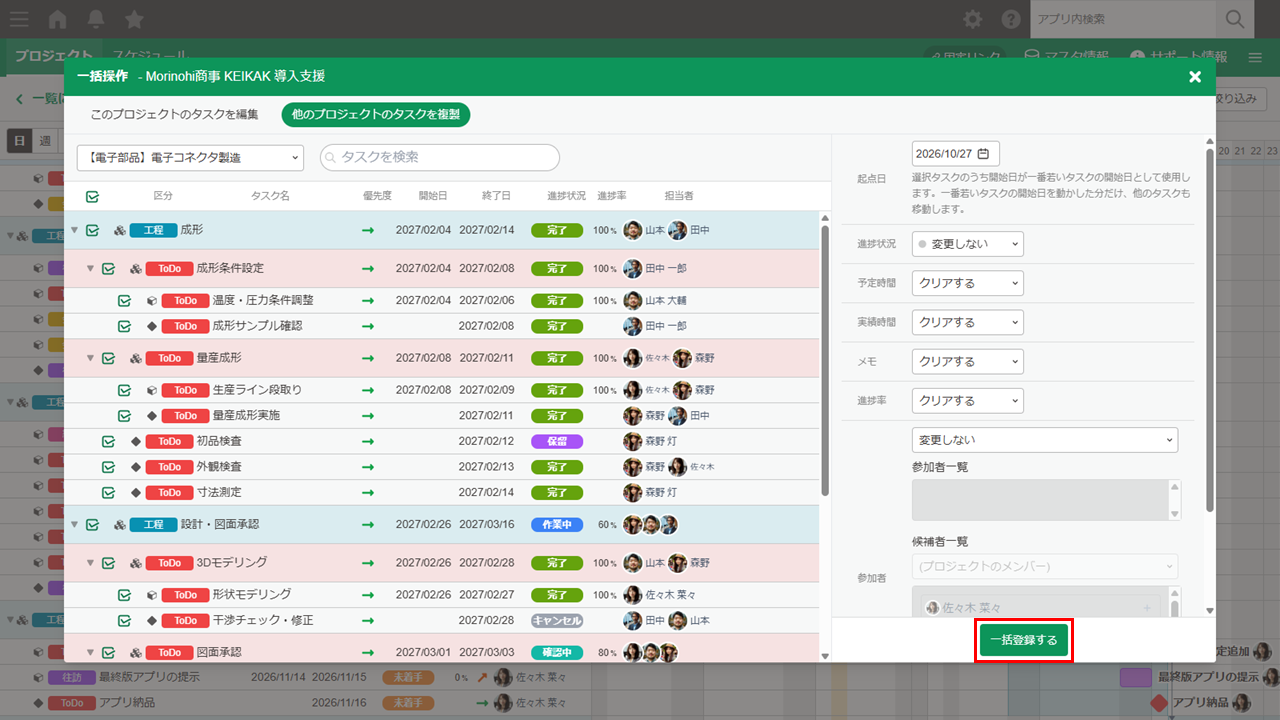
「一括登録する」ボタンをクリックします
他のプロジェクトで選択したタスクが複製され、画面上に表示されます。
- 子タスクのみを選択し、一括登録を行った場合は、親タスクも併せて複製されます。